对接 Koishi
Koishi 是基于 NodeJS 的跨平台聊天机器人框架,自带 UI 交互和插件市场。
如果你使用 LLBot Desktop 版,可以在「对接框架」页面一键安装 Koishi,无需手动操作。
安装 Koishi
下载 Koishi Desktop
前往 Koishi Desktop 发布页 下载对应平台的压缩包:
- Windows:
koishi-desktop-win-x64-{版本}.zip - macOS:
koishi-desktop-osx-x64-{版本}.zip - Linux:
koishi-desktop-linux-x64-{版本}.zip
解压到你想安装的目录(如 bin/koishi)。
启动 Koishi
启动 Koishi Desktop,进入 Koishi 控制台。
下面举例三种协议的对接方式,选择其中一种使用即可
接入 adapter-onebot
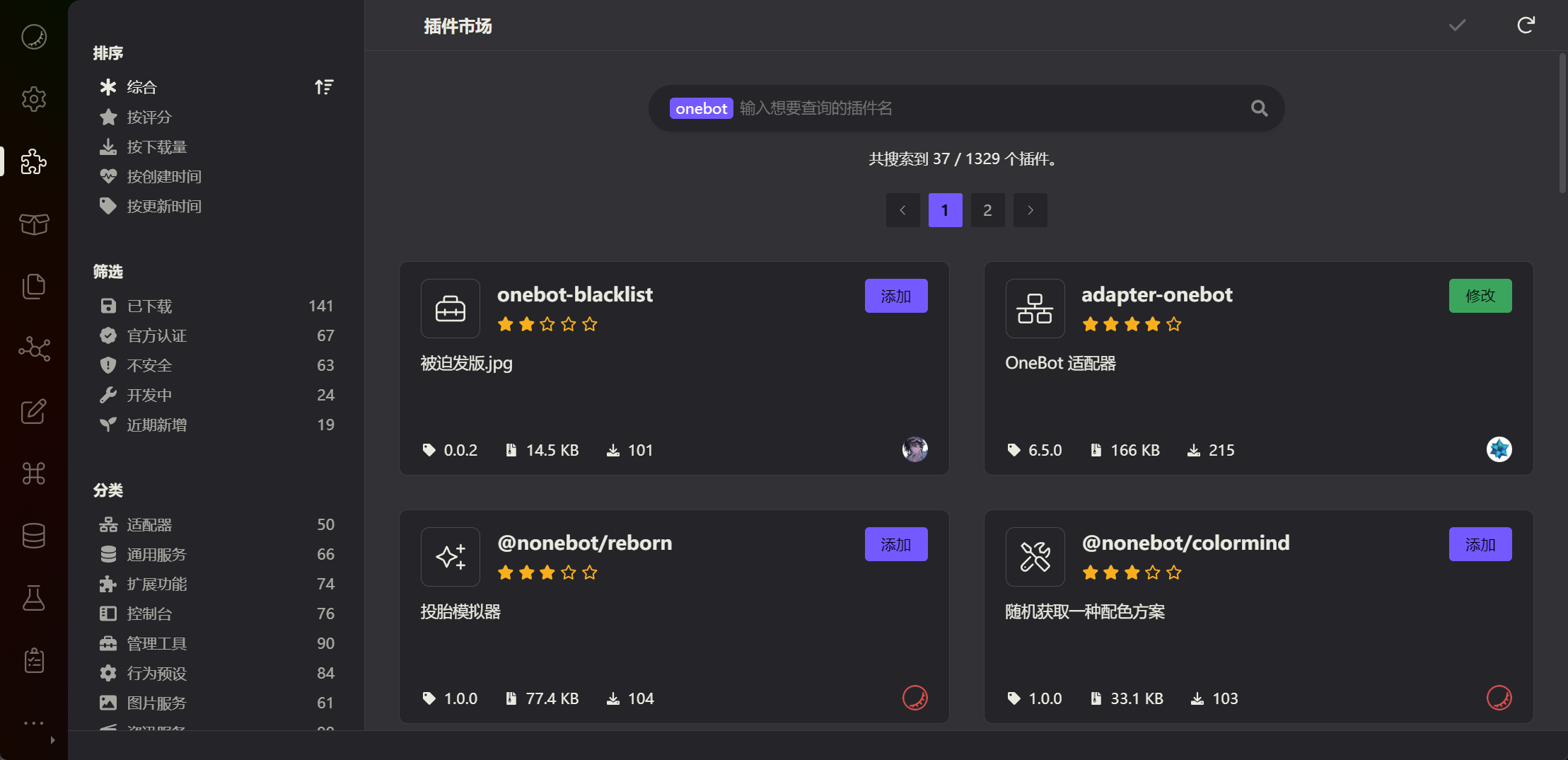
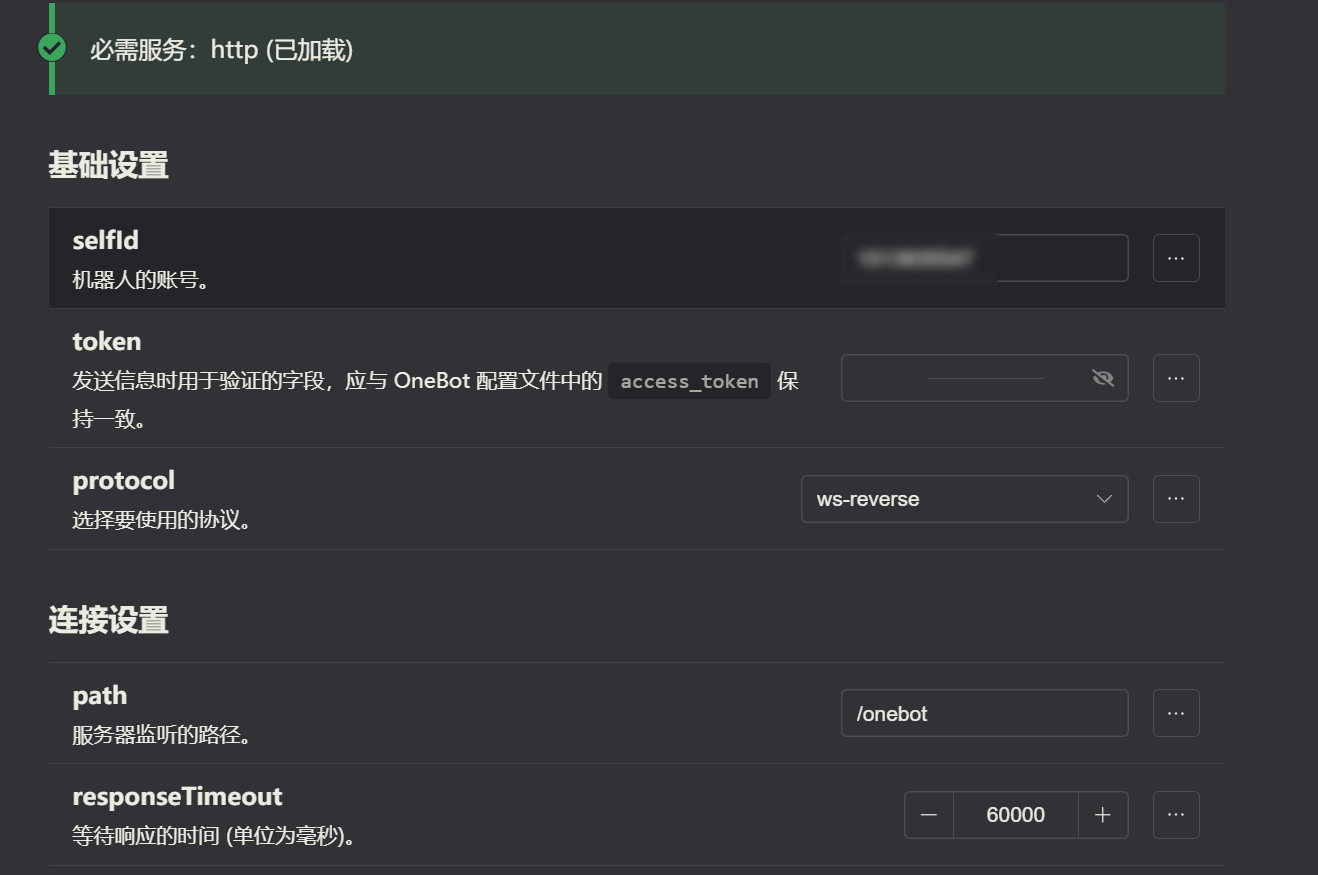
配置 adapter-onebot
这里以 WS 反向连接为例
填写 selfId 为你的机器人的 QQ 号
token 可以为空,需与 LLBot 配置的 token 一致
protocol 选择 ws-reverse
其他配置保持默认即可,保存配置然后启用插件
配置 LLBot
adapter-onebot 的 WS 反向地址为 ws://127.0.0.1:5140/onebot
使用 LLBot 桌面版在 Bot 配置中启用 OneBot11,启用反向 WS,填入反向 WS 地址保存
也可以使用 LLBot WebUI 启用 OneBot11 反向 WS,填入反向 WS 地址保存,WebUI 默认地址是 http://localhost:3080
或者直接改配置文件,将 LLBot 的 data/config_<qq>.json 中的反向 ws url 配置为 "ws://127.0.0.1:5140/onebot"
  {
    "type": "ws-reverse",
    "enable": true,  // 这里改为 true
    "url": "ws://127.0.0.1:5140/onebot",  // 填入反向的 ws 地址
    "heartInterval": 60000,
    "token": "",
    "messageFormat": "array",
    "reportSelfMessage": true,
    "reportOfflineMessage": true,
    "debug": true
  }
保存即可
接入 adapter-satori
在 LLBot 启用 Satori 协议
使用 LLBot Desktop 在 Satori 配置中启用 Satori 协议
也可以使用 LLBot WebUI 在 Satori 配置中启用 Satori 协议,WebUI 默认地址是 http://localhost:3080
配置 adapter-satori
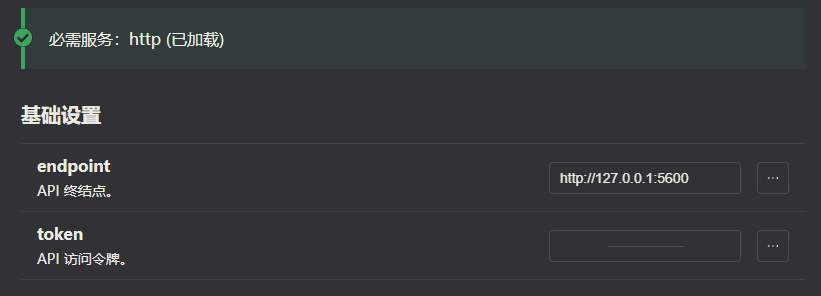
endpoint 填写 LLBot 的 Satori 服务的地址(如 http://127.0.0.1:5600),token 填写 Satori 服务的 token(没有则不填写),点击右上角的「启用插件」,即可连接到 LLBot
接入 adapter-milky
在 LLBot 启用 Milky 协议
使用 LLBot Desktop 在 Milky 配置中启用 Milky 协议
也可以使用 LLBot WebUI 在 Milky 配置中启用 Milky 协议,WebUI 默认地址是 http://localhost:3080
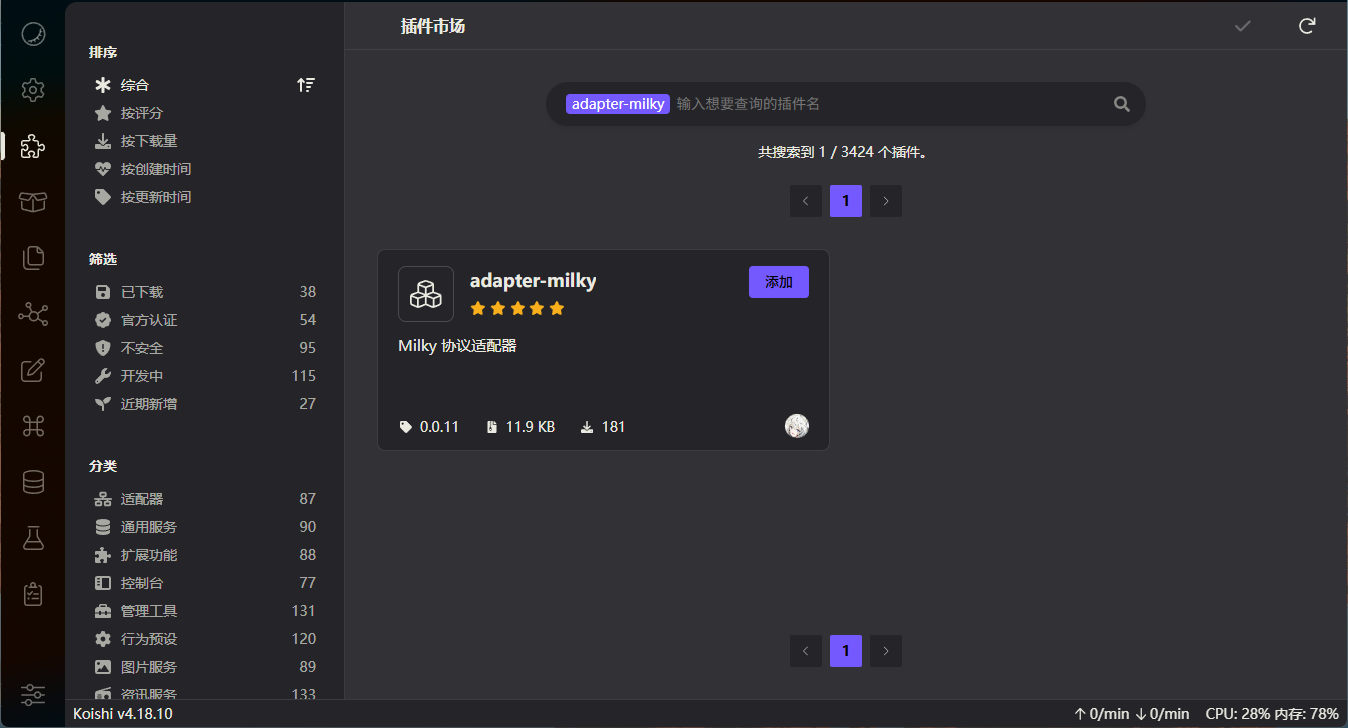
配置 adapter-milky
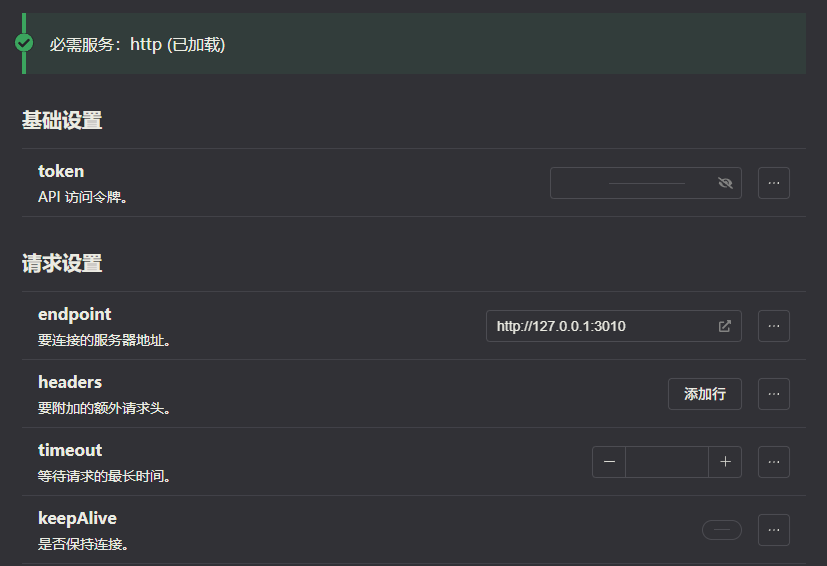
endpoint 填写 LLBot 的 Milky 服务的地址(如 http://127.0.0.1:3010),token 填写 Milky 服务的 access token(没有则不填写),点击右上角的「启用插件」,即可连接到 LLBot